농협 웹메일 바로가기 안내 글입니다. 농협 웹메일(mail.nonghyup.com)의 접속이 필요하신 분들 혹은 해당 기관의 메일 업무를 봐야하시는 분들이 참고하기 좋은 내용으로 간단히 참고해 보시길 바랍니다.
농협 웹메일 사이트 이동 링크를 포함하여, “접속 방법”, “로그인”, “설정”, “오류 해결 방법” 등을 정리해 두었습니다.
농협 웹메일 바로가기 및 로그인 방법 정리
농협 웹메일로 바로 이동하실 분들은 아래 링크를 클릭하여 접속할 수 있으며, 직접 주소 표시줄에 입력하여 이동하셔도 됩니다.
사이트 링크:
※ 보안 상 검색을 통해 접속하기 보다는 주소를 직접 입력하여 접속하는게 안전할 수 있습니다.
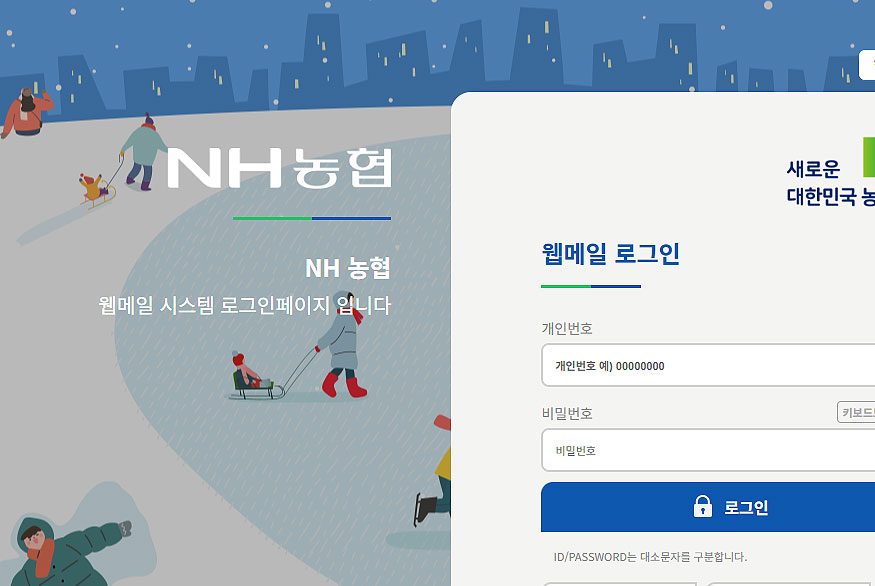
농협 웹메일 로그인 방법
- 위 안내 된 링크를 통해 사이트로 이동되신 분들은 “아이디” 입력 창에 “사번” 또는 “업무용 계정”을 입력합니다.
- 비밀번호를 입력을 해주시면 되고, 초기 비밀번호 사용시에는 로그인 후 변경을 해주시길 바랍니다.
- 보안 인증 진행으로 “OTP 인증”, “보안 프로그램 인증”, “IP 기반 추가 인증”을 통해 로그인을 할 수 있습니다.
비밀번호 재설정 방법
- 로그인을 해주신 다음, [환경설정] 또는 [비밀번호 변경] 메뉴를 선택하여 비밀번호 변경을 할 수 있습니다.
- “기존 비밀번호 입력”을 해주신 다음, “새 비밀번호 설정”을 할 수 있습니다.
※ 비밀번호 설정은 “영문 대소문자 포함”, “숫자 포함”, “특수문자 포함”, “최소 8~12자리 이상”의 규칙을 따라주셔야 합니다.
메일 사용 방법
- 메일은 [받은편지함]을 통해 확인할 수 있습니다.
- 메일을 보내실 분들은 [메일쓰기]를 클릭하여, “수신자 입력”, “제목 및 내용 작성”, “필요에 따라 파일 첨부”를 하여 메일을 보낼 수 있습니다.
접속 오류 발생 시 해결 방법
로그인이 안 되거나 오류가 있을 시, 아래 순서대로 확인하세요.
- 아이디/비밀번호 확인
오타 또는 <Caps Lock> 여부 체크 - 비밀번호 만료 여부
주기적 변경 정책으로 인해 로그인 제한 가능 - 보안 프로그램 설치 여부
필수 보안 모듈 미설치 시 접속 불가합니다. - 외부 접속 제한 여부
사내망 전용 시스템일 가능성 있습니다.
VPN 필요할 수 있음 - 브라우저 문제
크롬 / 엣지 최신 버전 사용 권장
캐시 삭제 후 재접속
이상으로 정리해 본 농협 웹메일 바로가기 안내 글이었으며, 처음 이용하시거나, 이용 안내가 필요하시다면 함께 참고해 보시면 되겠습니다.
농협 임직원 혹은 관계자 분들이 이용하는 페이지로 메일로 업무 처리가 필요할 경우 이용해 보시길 바랍니다.
다른 사이트 안내 글 모음: